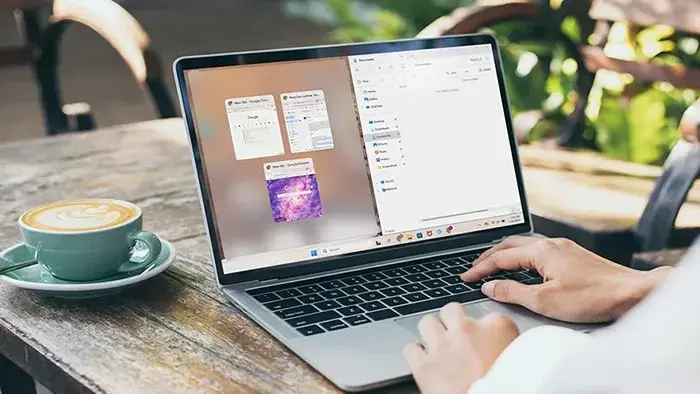
POLA JABAR – Meningkatkan produktivitas saat bekerja di depan komputer sering kali membutuhkan akses ke beberapa aplikasi secara bersamaan. Salah satu fitur yang sangat membantu pengguna adalah Split Screen, atau kemampuan untuk membagi tampilan layar monitor menjadi dua bagian atau lebih.
Dengan fitur ini, Anda bisa mengetik dokumen di satu sisi sambil melihat referensi dari peramban (browser) di sisi lainnya tanpa harus terus-menerus berpindah jendela. Fitur bawaan ini sudah tersedia di sistem operasi Windows dan dapat diaktifkan dengan sangat praktis.
Langkah-Langkah Mengaktifkan Split Screen
Berikut adalah beberapa cara mudah untuk membagi layar monitor Anda pada perangkat laptop atau PC:
- Menggunakan Pintasan Keyboard: Ini adalah cara tercepat. Pilih jendela aplikasi yang ingin Anda geser, lalu tekan tombol Windows + Panah Kiri atau Windows + Panah Kanan. Jendela tersebut akan otomatis menempel di separuh bagian layar.
- Fitur Tarik Jendela (Snap Assist): Klik dan tahan bagian atas jendela aplikasi menggunakan kursor, lalu tarik hingga menyentuh sisi kanan atau kiri monitor. Layar akan menampilkan bayangan transparan sebagai penanda area pembagi.
- Memilih Jendela Kedua: Setelah satu jendela berhasil menempel, sistem akan menampilkan daftar aplikasi lain yang sedang terbuka. Klik pada aplikasi kedua untuk mengisi sisa ruang layar yang kosong.
- Menyesuaikan Ukuran: Anda bisa mengarahkan kursor ke garis pembagi di tengah layar, lalu menggesernya ke kanan atau kiri untuk menyesuaikan lebar masing-masing jendela sesuai kebutuhan.
Keunggulan Fitur pada Windows 11
Bagi pengguna Windows 11, terdapat fitur tambahan bernama Snap Layouts. Pengguna cukup mengarahkan kursor ke tombol Maximize (kotak di pojok kanan atas jendela), lalu pilih tata letak yang diinginkan, baik itu dibagi dua, tiga, hingga empat bagian sekaligus.
Penggunaan Split Screen sangat disarankan bagi para pekerja kantoran, pelajar, hingga pembuat konten guna mempercepat alur kerja digital. Selain lebih efisien, metode ini juga membantu mengurangi kelelahan mata karena pengguna tidak perlu sering melakukan navigasi antar-aplikasi yang berbeda. Pastikan monitor Anda memiliki resolusi yang cukup agar teks tetap terbaca dengan jelas saat layar dibagi.***