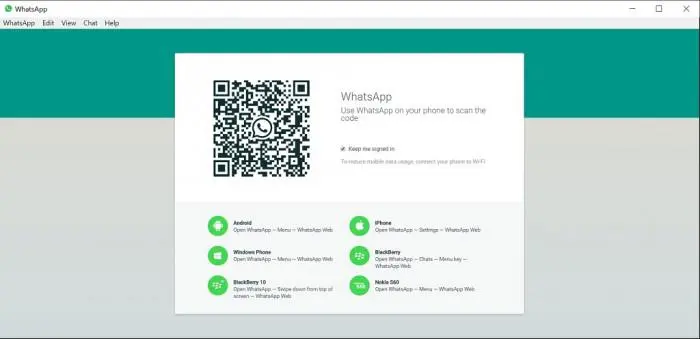
POLA JABAR – Layanan pesan singkat WhatsApp kini telah menjadi bagian yang tidak terpisahkan dari aktivitas komunikasi harian, baik untuk urusan pribadi maupun pekerjaan. Salah satu fitur yang paling sering digunakan untuk meningkatkan produktivitas adalah WhatsApp Web, yang memungkinkan pengguna untuk membalas pesan langsung melalui layar laptop atau PC.
Dengan menggunakan WhatsApp Web, pengguna tidak perlu lagi terus-menerus mengecek ponsel saat sedang bekerja di depan komputer. Menariknya, fitur ini dapat digunakan tanpa harus mengunduh aplikasi tambahan di perangkat komputer Anda.
Langkah-Langkah Login WhatsApp Web
Berikut adalah panduan praktis untuk menghubungkan akun WhatsApp dari ponsel ke perangkat komputer:
- Buka Peramban di Laptop: Jalankan aplikasi browser seperti Google Chrome, Microsoft Edge, atau Mozilla Firefox di laptop atau PC Anda.
- Kunjungi Situs Resmi: Ketik alamat web.whatsapp.com pada kolom pencarian dan tekan Enter. Layar akan menampilkan sebuah kode QR yang unik.
- Buka Aplikasi di Ponsel: Ambil ponsel Anda dan buka aplikasi WhatsApp.
- Masuk ke Menu Pengaturan: Ketuk ikon titik tiga di pojok kanan atas (Android) atau menu Settings di pojok kanan bawah (iOS).
- Pilih Perangkat Tertaut: Pilih opsi Perangkat Tertaut (Linked Devices), kemudian ketuk tombol Tautkan Perangkat. Pada tahap ini, sistem mungkin akan meminta verifikasi keamanan berupa sidik jari, Face ID, atau pola layar.
- Pindai Kode QR: Arahkan kamera ponsel Anda ke layar laptop untuk memindai kode QR yang muncul sebelumnya.
- Tunggu Sinkronisasi: Dalam beberapa saat, seluruh percakapan Anda akan muncul di layar laptop dan siap untuk digunakan.
Keunggulan Fitur Perangkat Tertaut
Seiring dengan pembaruan teknologi terbaru, WhatsApp Web kini dapat terus aktif meskipun ponsel Anda tidak memiliki koneksi internet atau dalam keadaan mati. Fitur ini memungkinkan pengguna untuk tetap terhubung di hingga empat perangkat sekaligus secara mandiri.
Penting bagi pengguna untuk selalu menjaga keamanan akun dengan melakukan logout atau keluar dari WhatsApp Web jika menggunakan komputer milik umum atau kantor. Hal ini dapat dilakukan langsung melalui menu di laptop maupun melalui daftar perangkat tertaut di aplikasi ponsel Anda. Dengan cara ini, privasi percakapan digital akan tetap terlindungi dengan aman.***