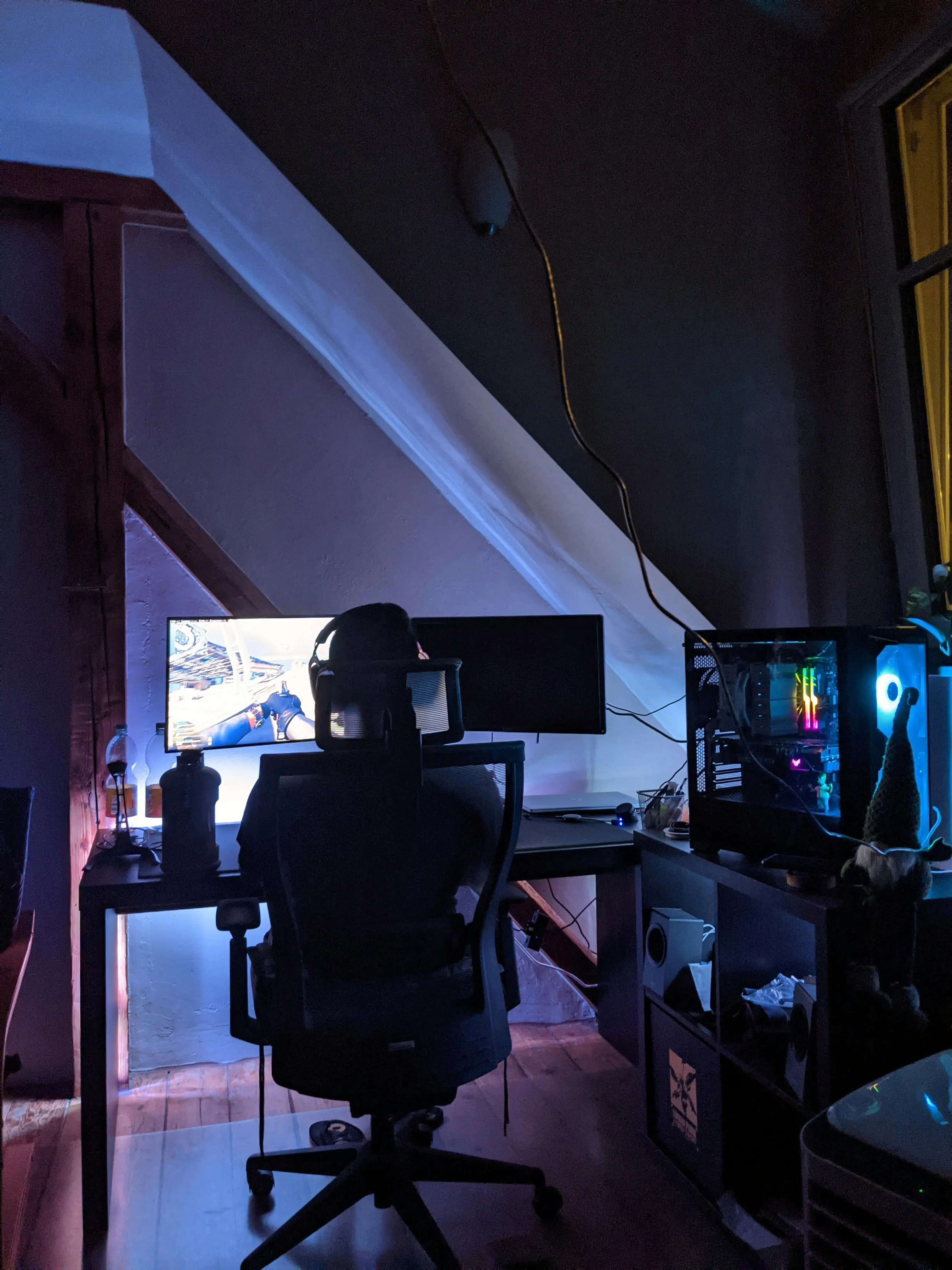
POLA JABAR - Selamat! Setelah berhasil menyatukan semua komponen perangkat keras dalam casing PC baru Anda, langkah berikutnya yang paling krusial untuk menghidupkan dan memaksimalkan potensi hardware Anda adalah proses instalasi sistem operasi (OS) Windows dan pemuatan driver yang tepat.
Tahapan software ini, meskipun terlihat sederhana, memerlukan urutan dan metodologi yang cermat untuk memastikan kompatibilitas, stabilitas sistem, dan tentu saja, performa puncak, terutama dalam konteks gaming atau pekerjaan berat.
Proses ini jauh lebih mudah dibandingkan dekade lalu berkat penyederhanaan oleh Microsoft, namun tetap ada praktik terbaik yang harus diikuti. Kesalahan kecil dalam urutan instalasi driver, misalnya, dapat menyebabkan fitur hardware tertentu tidak berfungsi optimal, seperti kecepatan RAM tidak maksimal, atau bahkan masalah koneksi internet yang menghambat langkah-langkah selanjutnya.
Oleh karena itu, penting sekali untuk mempersiapkan media instalasi Windows yang bersih dan sah, yang biasanya dibuat menggunakan Media Creation Tool dari Microsoft pada flash drive USB minimal berkapasitas 8GB, yang mana semua data di dalamnya akan terhapus selama proses pembuatan bootable drive.
Sebelum melangkah lebih jauh ke dalam antarmuka instalasi Windows, ada satu persiapan penting yang wajib dilakukan: mengatur Basic Input/Output System (BIOS) atau Unified Extensible Firmware Interface (UEFI). Akses BIOS/UEFI dengan menekan tombol yang sesuai (biasanya Del, F2, atau F12) segera setelah menyalakan PC baru.
Di dalam firmware ini, Anda harus melakukan dua penyesuaian utama yang sering terlewatkan. Yang pertama adalah memastikan bahwa kecepatan RAM (memori akses acak) berjalan pada spesifikasi penuhnya, bukan kecepatan dasar yang lebih rendah. Ini dilakukan dengan mengaktifkan profil eXtreme Memory Profile (XMP) pada sistem Intel atau EXPO pada sistem AMD. Kedua, pastikan urutan boot sudah diatur agar PC memprioritaskan flash drive USB instalasi Windows Anda.
Beberapa panduan bahkan merekomendasikan untuk memperbarui BIOS ke versi terbaru sebelum instalasi Windows jika chipset motherboard Anda termasuk baru, untuk menjamin kompatibilitas optimal dengan CPU dan hardware lainnya. Setelah konfigurasi BIOS selesai dan disimpan, PC akan reboot dan memulai proses instalasi OS dari flash drive yang sudah Anda siapkan.
Tahap instalasi Windows sendiri relatif mudah dan sebagian besar melibatkan mengikuti instruksi di layar, memasukkan kunci produk (jika sudah ada), dan memilih partisi drive tempat OS akan dipasang, biasanya pada Solid State Drive (SSD) utama Anda.
Namun, tantangan yang sebenarnya, dan penentu stabilitas PC baru Anda, adalah langkah selanjutnya: instalasi driver. Ini adalah saat di mana kita tidak bisa hanya bergantung pada driver generik yang disediakan oleh Windows Update walaupun Windows zaman sekarang sudah sangat pintar dalam mendeteksi hardware, driver yang disediakan oleh produsen (Original Equipment Manufacturer - OEM) masih superior.